Outlook’ta kişisel bilgiler nasıl güncellenir?
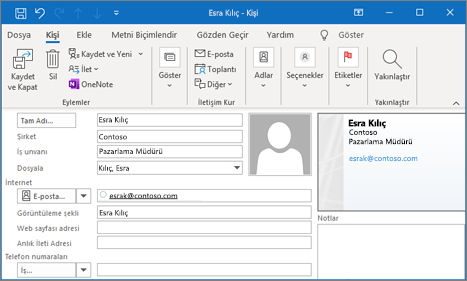
Outlook, iş ve özel yaşamda sıkça kullandığımız bir iletişim ve planlama aracı. İçinde yer alan kişisel bilgiler; mail adresi, adınız, soyadınız ve profesyonel unvanınız gibi veriler hem tanınmanıza yardımcı olur hem de iletişimde güven oluşturur. Ancak zamanla değişen bilgilerinizin güncel tutulması, karışıklığı önlemek ve Outlook’un tüm özelliklerinden en iyi şekilde faydalanmak için oldukça önemlidir. Outlook’ta kişisel bilgilerinizi doğru şekilde güncellemek, sadece sizin değil, mesajlarınızı alanların da doğru bilgileri görmesini sağlar.
Herhangi bir e-posta adresinden Outlook profilinize ulaşanlar, doğru ve güncel bilgilere sahip olduğunuzu gördüğünde hem profesyonel bir izlenim bırakır hem de iletişim deneyimi iyileşir. Bunun dışında, kişisel bilgilerinizi düzenli olarak güncellediğinizde Outlook’un kullanıcı dostu özellikleri daha etkin biçimde çalışır. Bu yazıda, Outlook kişisel bilgilerinin nereden ve nasıl değiştirilebileceğini adım adım ele alarak, süreci daha anlaşılır ve kolay hale getirmeyi amaçlıyorum.
Outlook’ta kişisel bilgiler nasıl güncellenir? Nedir?
Temel Tanım
Outlook, Microsoft tarafından geliştirilen, e-posta yönetimi, takvim, kişiler ve görev listesi gibi entegre Özellikler sunan bir platformdur. Burada yer alan “kişisel bilgiler”, adınız, soyadınız, e-posta hesabınızla ilişkilendirdiğiniz telefon numarası, imza ayarları ve bazen iletişim bilgilerinizi içerir. Bu bilgiler, hem hesap kimliğinizin oluşturulması için hem de iletişimde kişisel markanızı yansıtmak için hayati önem taşır.
Kişisel bilgiler güncel değilse, yanlış ad veya iletişim detaylarının görünmesi, size ulaşmak isteyen kişilerde karışıklığa yol açabilir. Bu yüzden Outlook kullanıcıları için bu bilgilere kolay erişim ve düzenleme imkanı sunulması büyük kolaylık sağlar. Kişisel bilgiler bazen Microsoft hesabınızla doğrudan bağlantılı olabilir, bazen ise Outlook’un kendi ayarlarında güncellenebilir.
Öne Çıkan Özellikler
Outlook’ta kişisel bilgilerin güncellenmesi birkaç önemli avantaj sağlar:
– Doğru ve güvenilir iletişim bilgilerine sahip olmak, iş ve özel hayat bağlantılarını güçlendirir.
– Profesyonel e-posta gönderiminde özelleştirilmiş imza ve profil bilgileriyle marka konumlandırması yapılabilir.
– Takvim davetleri ve grup e-postalarında görünür bilgiler, iletişim kurulan kişi tarafından doğru algılanır.
– Microsoft hesabınızla senkronizasyon sağlanarak tüm cihazlarda aynı bilgiler güncel tutulur.
Bu özelliklerin etkin kullanımı, Outlook’u diğer e-posta platformlarından ayıran önemli detaylardan biridir.
Outlook’ta kişisel bilgiler nasıl güncellenir? Nasıl Yapılır?
Adım 1: Microsoft Hesabınıza Giriş Yapın
Outlook’un kişisel bilgileri genellikle Microsoft hesabınıza bağlıdır. Bu nedenle ilk olarak https://account.microsoft.com adresine giderek hesabınıza giriş yapmanız gerekiyor. Burada adınız, soyadınız, doğum tarihiniz, telefon numaralarınız gibi temel bilgilerinizi görebilir ve düzenleyebilirsiniz.
Hesap bilgileriniz güncel değilse, “Bilgileri Düzenle” butonuna tıklayarak gerekli alanları güncelleyebilirsiniz. Bu değişiklikler, Outlook da dahil olmak üzere Microsoft hizmetlerinin tamamında otomatik güncellenir.
Adım 2: Outlook Web Uygulamasında Kişisel Bilgileri Güncelleyin
Outlook.com veya Office 365 üzerinden e-posta kullanıyorsanız, profil bilgilerinizi şu şekilde değiştirebilirsiniz:
1. Sağ üst köşedeki profil fotoğrafınıza tıklayın.
2. “Bilgilerim” veya “Hesap” seçeneğine gidin.
3. Açılan sayfada kişisel bilgilerinizi görebilir, düzenleyebilir ve kaydedebilirsiniz.
Buradaki bilgiler genellikle Microsoft hesabınıza bağlıdır ve e-posta gönderirken görünen adınızı belirler.
Adım 3: Outlook Masaüstü Uygulamasında İmza ve Adı Düzenleyin
Outlook masaüstü uygulaması, kişisel bilgilerin bir kısmını da imza ve hesap ayarlarından yönetir. E-posta gönderilerinizde görünmesini istediğiniz ad, soyad ve iletişim bilgileri için aşağıdaki adımları izleyebilirsiniz:
1. Outlook’u açın.
2. Dosya > Hesap Ayarları > Hesap Ayarları menüsüne gidin.
3. Kişisel e-posta hesabınızın üzerine tıklayıp “Değiştir” seçeneğini kullanarak hesap bilgilerinizi düzenleyin.
4. Ayrıca, yeni veya mevcut e-posta imzasını değiştirmek için Dosya > Seçenekler > Posta > İmzalar yolunu takip edebilirsiniz.
Bu adımlar sayesinde, her gönderdiğiniz e-postada doğru ve güncel bilgilerin yer aldığından emin olabilirsiniz.
Gerçek Hayattan Örnekler ve Senaryolar
Örnek Senaryolar
Diyelim ki isim değişikliği yaşadınız veya yeni bir telefon numarası eklediniz. Microsoft hesabınız üzerinden bu bilgileri güncellediğinizde, Outlook’un hem web hem de masaüstü sürümlerinde otomatik olarak bilgileriniz yenilenir. Böylece, hem iş arkadaşlarınız hem de müşterileriniz size güncel bilgilerle ulaşabilir.
Bir başka senaryoda, şirket içi e-posta gönderimlerinde profesyonel imzanızda unvanınız yanlış yazılmış olabilir. Outlook masaüstü uygulamasından imza ayarlarını değiştirerek, bu tür profesyonel imaj hatalarını kolayca düzeltebilirsiniz.
İpuçları
– Kişisel bilgilerinizi düzenli olarak gözden geçirin; özellikle önemli değişiklikler sonrasında Outlook profilinizin güncel olduğundan emin olun.
– Microsoft hesabınızın güvenliğini sağlamak için güçlü bir şifre ve iki aşamalı doğrulama kullanın; böylece bilgilerinizi kötü niyetli erişimlerden korumuş olursunuz.
– Outlook imza özelliklerini kullanarak iletişim detaylarınıza hızlı erişim sağlayacak görsel ve metinsel düzenlemeler yapabilirsiniz.
Bu basit ama etkili pratikler, Outlook deneyiminizi hem güvenli hem de profesyonel kılar.
Sık Sorulan Sorular
Outlook kişisel bilgilerimi güncelledikten sonra ne kadar sürede geçerli olur?
Güncellemeler genellikle anında veya birkaç dakika içinde geçerli olur. Ancak bazı cihazlarda veya senkronizasyon gecikmeleri nedeniyle bilgiler birkaç saate kadar eski görünebilir.
Microsoft hesabımdaki bilgilerim ile Outlook’taki bilgiler neden farklı görünüyor?
Microsoft hesabınız ve Outlook uygulaması bazı verileri ayrı yönetebilir. Genel profil bilgileriniz Microsoft hesabınızda; mail görünümü ve imza bilgileri Outlook uygulamasında değiştirilebilir. Bu nedenle her ikisini ayrı ayrı kontrol etmek faydalı olur.
Outlook’ta kişisel bilgilerimi nasıl gizleyebilirim?
Outlook’ta bazı bilgilerinizi gizlemek için Microsoft hesabınızda gizlilik ayarlarını düzenleyebilir ve paylaşım tercihlerinizi yönetebilirsiniz. Ancak iş amaçlı kullanılan e-posta adreslerinde kişisel bilgilerin tamamen gizlenmesi genellikle önerilmez.
E-posta imzamı nasıl daha profesyonel yapabilirim?
İmzanıza adınız, ünvanınız, iletişim bilgileriniz, şirket logosu ve firma web sitesi gibi detaylar ekleyerek profesyonel bir görünüm oluşturabilirsiniz. Ayrıca, sade ve okunabilir bir tasarım tercih etmek iletişiminizi güçlendirir.
Outlook uygulamasından kişisel bilgileri değiştirmek mümkün mü?
Evet, Outlook mobil ve masaüstü uygulamalarında hesap ayarları ve imza bölümlerinden bazı kişisel bilgilere erişip düzenleme yapılabilir. Ancak tam profil güncellemeleri için Microsoft hesabınıza web üzerinden erişim önerilir.
Outlook’ta kişisel bilgilerinin güncellenmesi, hem kişisel hem de profesyonel iletişimde güven ve süreklilik için temel bir adımdır. Güncel bilgiler, iletişiminizde hayat kurtarıcı olabilir ve yanlış anlaşılmaların önüne geçer. Basit birkaç adımla profilini güncel tutarak, Outlook deneyimini en verimli hale getirebilirsin. Bu tür pratik uygulamalarla teknoloji kullanımında kendine güvenin artar ve günlük iş akışların hızlanır. Handmade üzerinde benzer rehberleri takip ederek, dijital araçlardan maksimum verimi sağlamanın yollarını keşfedebilirsin. Bu konudaki deneyimlerini yorumlarda paylaşırsan, diğer kullanıcılar için de faydalı olacaktır.
Benzer Yazılar
![Türkçe Dublajlı Love, Death & Robots Bölüm Sayısı ve İzleme Rehberi [2026] - Kapak Görseli](https://netmals.com/wp-content/uploads/2026/02/Turkce-Dublajli-Love-Death-Robots-Bolum-Sayisi-ve-Izleme-Rehberi-2026-1-225x300.jpg)
Yorum Yap
Yorumunuz onaylandıktan sonra yayımlanacaktır. Lütfen argo içermeyen yorumlar gönderin.