Excel’de Toplam Nasıl Hesaplanır? Pratik Yöntemler ve İpuçları
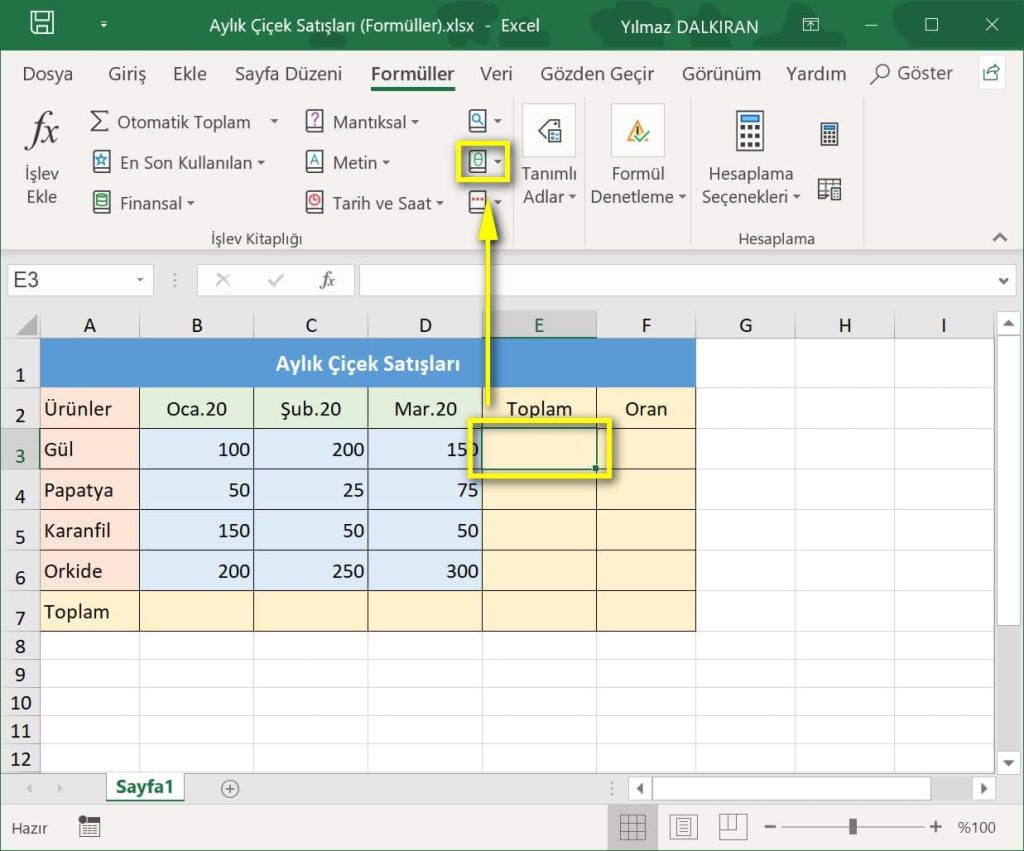
Excel, günlük işlerimizde, iş analizlerinde ve finansal hesaplamalarda sıkça kullandığımız bir araçtır. Özellikle sayıların toplamını hızlı ve doğru biçimde hesaplamak, hem zaman kazandırır hem de hata riskini azaltır. Ancak Excel’in sunduğu farklı yöntemler ve formüller arasında doğru seçimi yapmak, iş akışını büyük ölçüde kolaylaştırır. Excel’i yeni kullanmaya başlayanlar veya var olan becerilerini geliştirmek isteyenler için toplam hesaplama süreci, doğru tekniklerle çok daha pratik hale gelir.
Veri setlerinin büyüklüğü arttıkça otomatik toplama özelliklerine hakim olmak önem kazanır. Bu sayede büyük tablolarla bile zahmetsizce çalışabilir, verileri analiz edebilir ve rapor hazırlama süreçlerini hızlandırabilirsin. Toplam hesaplama, sadece basit bir aritmetik işlem değil; aynı zamanda Excel’de veri manipülasyonu ve analizinin temel taşlarından biridir.
Excel’de Toplam Nasıl Hesaplanır? Pratik Yöntemler ve İpuçları Nedir?
Excel’de toplam alma işlemi, hücrelerde bulunan sayısal değerlerin aritmetik toplamasını ifade eder. Bu basit görünse de, farklı ihtiyaçlara göre uygulanabilecek pek çok yöntem vardır. Toplam hesaplama genellikle finansal tablolar, satış raporları veya stok listeleri gibi günlük veri yönetiminde kullanılır.
Temel Tanım
Toplam, belirli bir hücre aralığındaki sayısal değerlerin matematiksel olarak toplanması işlemidir. Excel, bu işlemi yapabilmek için hazır formüller ve fonksiyonlar sunar. En yaygın kullanılan fonksiyon, SUM’dur. Bu fonksiyon sayesinde seçtiğin hücre aralığındaki tüm sayılar hızlıca toplanır.
Öne Çıkan Özellikler
Excel’de toplam alma işlemi şu özelliklerle öne çıkar:
– Otomatik güncellenme: Veri değiştiğinde toplam değer otomatik olarak güncellenir.
– Esnek aralık seçimi: İstediğin hücreleri ya da aralıkları kolayca belirleyebilirsin.
– Hataları önleme: Toplama işleminde boş hücreler ya da metin içerikleri dikkate alınmaz, bu da hesaplamada hata riskini düşürür.
Excel’de Toplam Nasıl Hesaplanır? Pratik Yöntemler ve İpuçları Nasıl Yapılır?
Toplam alma yöntemleri arasında formül kullanımı, hızlı toplama araçları ve işlevsel formüller yer alır. Hangi yöntemi kullanacağın, ihtiyacına ve veri yapısına göre değişebilir. Aşağıda en sık kullanılan yöntemleri adım adım bulabilirsin.
Adım 1: SUM Formülü ile Toplam Alma
SUM fonksiyonu en temel ve en yaygın toplam alma yöntemidir. Kullanımı ise oldukça basittir:
1. Toplamını almak istediğin hücrelerin olduğu aralığı seç.
2. Toplam için yer ayırdığın hücreye tıkla.
3. Formül çubuğuna =SUM(A1:A10) yaz (A1’den A10’a kadar olan verilerin Toplamı alınır).
4. Enter tuşuna bas ve sonucunu gör.
SUM fonksiyonu, ister ardışık, isterse dağınık hücreleri toplamak için kullanılabilir. Örneğin =SUM(A1, C1, E1) yazarsan sadece bu üç hücrenin toplamını elde edersin.
Adım 2: Otomatik Toplam Özelliğini Kullanma
Excel’de menüde yer alan “Otomatik Toplam” aracı, formül yazmak istemeyenler için hızlı bir çözümdür:
1. Toplamı alınacak sayıların hemen altındaki hücreyi seç.
2. Excel araç çubuğunda “Otomatik Toplam” (Sigma işareti) butonuna tıkla.
3. Excel, otomatik olarak toplama yapılacak hücre aralığını varsayar ve formülü ekler.
4. Enter tuşuna bastığında toplam otomatik olarak hesaplanmış olur.
Bu yöntem hızlı ve pratiktir, özellikle büyük tablolar ile çalışırken büyük kolaylık sağlar.
Adım 3: ALT + = Kısayolu ile Hızlı Toplam Alma
Klavye kısayolları işlerini hızlandırır. Excel’de toplam almak için kullanabileceğin pratik kısayol:
– Toplamı alınacak sayıların altında ya da sağında boş bir hücreyi seç.
– Klavyeden ALT ve = tuşlarına aynı anda bas.
– Excel otomatik olarak uygun hücre aralığını seçer ve toplam formülünü ekler.
– Enter’a basarak işlemi tamamla.
Bu kısayol, otomatik toplam ile aynı işlevi görür ancak klavyeden çıkmadan işlem yapmak isteyenler için ideal.
Gerçek Hayattan Örnekler ve Senaryolar
Toplam alma işlemi pek çok farklı senaryoda karşımıza çıkar. Excel’i iş hayatında, eğitimde ya da kişisel finans yönetiminde kullanan herkes için temel bir beceridir.
Örnek Senaryolar
– Bir satış temsilcisi, günlük satış miktarlarını toplamak için SUM fonksiyonunu kullanabilir.
– Öğrenci ders notlarının ortalamasını hesaplamak için tüm sınav puanlarını toplayabilir ve ortalama alabilir.
– Bütçe planlayan birey, aylık gider kalemlerini kolayca toplamın altına yazarak toplam harcamasını görebilir.
İpuçları
– Hücre aralıklarında boş ya da metin hücreleri varsa bunlar toplamı bozmaz, ancak metin varsa toplam yanlış görünüyorsa, SUM fonksiyonunu kullanırken dikkat et.
– Hücrelerde negatif değerler varsa toplam sonucu doğru yansıtmak için formülünü buna göre kontrol et.
– Tablolarda toplam satırını sabitleyerek verileri incelemek ve toplamı karşılaştırmak işini kolaylaştırır.
Sık Sorulan Sorular
Excel’de toplam almak için en kolay yöntem hangisidir?
En kolay yöntem, hücreyi seçip ALT + = tuşlarına basmaktır. Excel uygun aralığı otomatik belirler ve hızlıca sonucu verir.
Dağınık hücrelerde hangi formülü kullanmalıyım?
Dağınık hücrelerin toplamı için =SUM(A1, C3, E5 gibi) şeklinde hücreleri tek tek formüle ekleyebilirsin. Bu yöntem aralıksız olmayan veriler için uygundur.
Toplam almada hata aldıysam ne yapmalıyım?
Veri aralığında metin, boş veya hata içeren hücreler varsa toplamda sorun yaşanabilir. Hücreleri kontrol edip sadece sayısal verilerin olduğundan emin ol. Gerekirse veriyi filtrele veya temizle.
Toplama dışında hangi formüller kullanılır?
Toplama yanında, ortalama (AVERAGE), maksimum (MAX), minimum (MIN) gibi fonksiyonlar da veri analizinde kullanılır ve toplamla birlikte güçlü raporlar oluşturur.
Excel’de toplam sonucu neden güncellenmiyor?
Formülün manuel hesaplama modunda olabilir. Formüller otomatik hesaplama modundaysa, verideki değişiklikler otomatik güncellenir. Ayarlardan hesaplamayı kontrol et.
Excel’de toplam alma tekniklerini öğrendikten sonra daha karmaşık işlemleri de kolaylıkla yapabilirsin. Özellikle büyük veri kümelerinde doğru teknikler hem hız kazandırır hem de doğruluğu artırır. Eğer Excel’deki toplam alma yöntemleri ile ilgili deneyimlerini paylaşmak istersen yorumlar kısmı tam sana göre. Ayrıca Handmade üzerindeki diğer blog yazılarımıza göz atarak Excel ve diğer programlar hakkında farklı püf noktaları keşfedebilirsin.
Benzer Yazılar
![Quizlet Ücretlendirmesi ve Avantajları [2026 Güncel Rehber] - Kapak Görseli](https://netmals.com/wp-content/uploads/2026/03/Quizlet-Ucretlendirmesi-ve-Avantajlari-2026-Guncel-Rehber-1-300x300.jpg)
![8. Sınıf Team ELT Publishing Cevaplarına Kesin ve Hızlı Erişim Yöntemi [2026] - Kapak Görseli](https://netmals.com/wp-content/uploads/2026/01/8-Sinif-Team-ELT-Publishing-Cevaplarina-Kesin-ve-Hizli-Erisim-Yontemi-2026-1-244x300.jpg)
Yorum Yap
Yorumunuz onaylandıktan sonra yayımlanacaktır. Lütfen argo içermeyen yorumlar gönderin.